
Haben Sie sich schon einmal gewünscht, all Ihre Inhalte in einem einzigen Instagram-Bio-Link unterzubringen?
Produktneuheiten, Blogbeiträge, YouTube-Videos und Social-Media-Kanäle – wenn nur eine einzige URL geteilt werden kann, aber mehrere Inhalte gleichzeitig vermittelt werden sollen, stößt man schnell an Grenzen.
Um dieses Problem zu lösen, sind „Link-in-Bio“-Dienste entstanden. Viele davon bieten jedoch nur schlichte Designs, eingeschränkte Klick-Auswertungen oder erfordern eigenen Code, sobald man das Layout nach eigenen Vorstellungen anpassen möchte.
In dieser Anleitung erfahren Sie Schritt für Schritt, wie Sie mit dem Karten-Link von Vivoldi ohne Programmierung eine Multi-Link-Seite mit Bildern und Beschreibungen erstellen, das Layout über URL-Parameter flexibel steuern und die Klickzahlen bis auf jede einzelne Karte genau auswerten.
Wenn Sie im Marketing arbeiten, Inhalte produzieren oder einen Onlineshop betreiben, lassen sich diese Schritte direkt im Arbeitsalltag umsetzen.
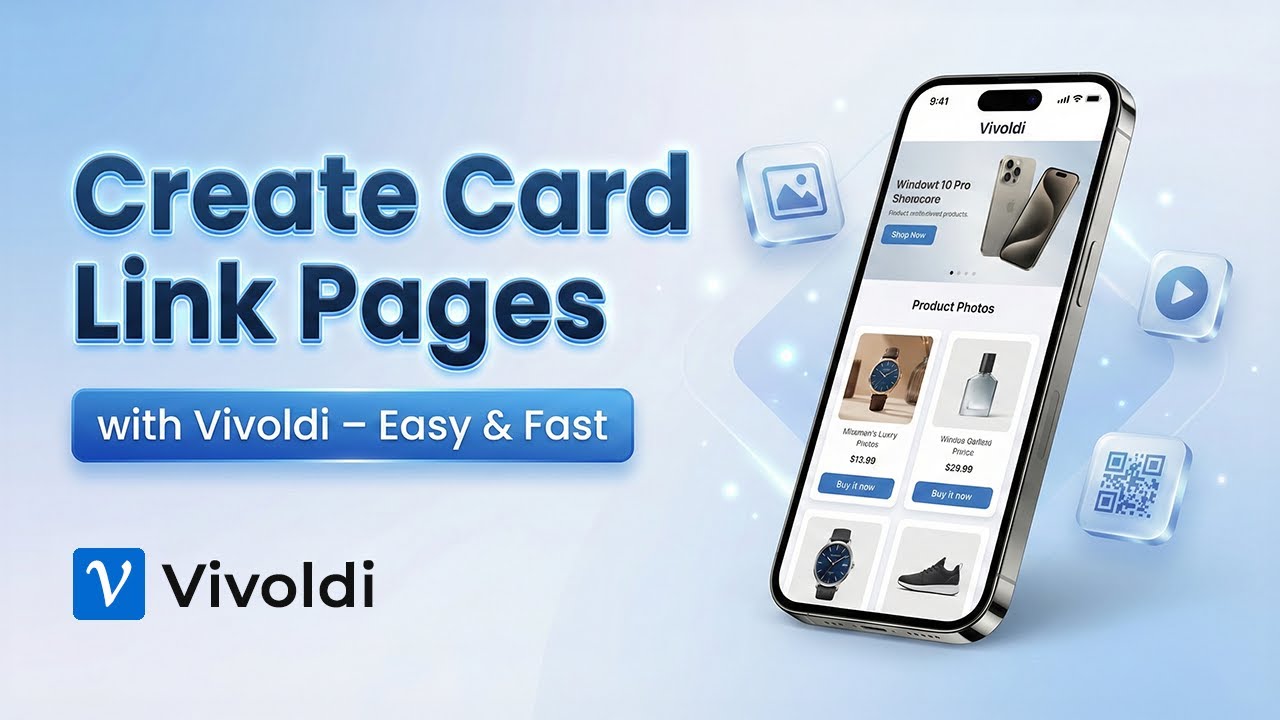
Was ist ein Karten-Link?
Ein Karten-Link listet nicht bloß URLs untereinander auf, sondern fasst mehrere Inhaltskarten – jeweils bestehend aus Bild oder YouTube-Video + Titel + Beschreibung – auf einer einzigen Webseite zusammen. Die fertige Seite teilen Sie über eine einzige kurze URL (z. B. vvd.bz/mypage).
Die größten Unterschiede gegenüber einfachen Bio-Link-Diensten liegen in der visuellen Darstellung und der Tiefe der Klick-Auswertung.
Karten mit Bildern statt schlichter Text-Buttons ziehen die Aufmerksamkeit der Besucher gezielter auf sich und unterstützen höhere Klickraten. Zudem zählt Vivoldi die Klicks jeder Karte separat, sodass Sie im Dashboard sehen, welche Karte am häufigsten angeklickt wurde (ab dem Personal-Tarif).
Auch die Einsatzmöglichkeiten sind vielfältig: Profil-Links für Instagram oder TikTok, temporäre Landingpages für Aktionen und Events, Portfolio-Übersichten oder Shopping-Link-Seiten zur gleichzeitigen Präsentation mehrerer Produkte.
Gut zu wissen vor dem Start: Unterstützte Geräte
Karten-Links können Sie am Desktop-PC, am Tablet und auch auf dem Smartphone erstellen und bearbeiten. Öffnen Sie das Dashboard dazu im Smartphone-Browser oder in der Vivoldi-App – Sie nutzen denselben Editor wie am PC. Bei vielen Karten oder Bildern ist ein größerer Bildschirm aber weiterhin komfortabler.
Aufrufen und ansehen lassen sich fertige Karten-Link-Seiten auf jedem Gerät. Auf Smartphones werden die Karten automatisch einspaltig angeordnet, sodass alle Inhalte gut lesbar bleiben.
Beachten Sie außerdem, dass Link-Titel und Zusammenfassung, die Sie beim Anlegen eingeben, von Suchmaschinen als Meta-Tags ausgelesen werden. Formulieren Sie diese Angaben daher bewusst mit relevanten Suchbegriffen statt mit einem rein generischen Seitennamen – das unterstützt die Auffindbarkeit in der Suche.

Karten-Link erstellen: Schritt-für-Schritt-Anleitung
Schritt 1: Neuen Karten-Link anlegen
Öffnen Sie im Vivoldi-Dashboard das Menü für Karten-Links und wählen Sie die Option zum Erstellen eines neuen Karten-Links. Geben Sie dort den Titel und die Zusammenfassung für die gesamte Seite ein. Da Suchmaschinen diese Felder als Meta-Tags verwenden, ist ein konkreter, keyword-orientierter Titel wie „Sommer-Neuheiten 2025: Cold Brew & Latte – Online bestellen | Café ○○“ für die Sichtbarkeit deutlich hilfreicher als eine allgemeine Bezeichnung wie „Neue Kaffeeprodukte“.
Schritt 2: Karten hinzufügen
Sobald die Seite angelegt ist, fügen Sie nacheinander einzelne Karten hinzu. Jede Karte besteht aus drei Textelementen:
- Titel: die zentrale Überschrift im oberen Bereich der Karte
- Inhalt: die ausführlichere Beschreibung im mittleren Bereich
- Fußzeilentext: ein ergänzender Hinweis oder CTA am unteren Rand der Karte
Durch ein passendes Bild gewinnt jede Karte sichtbar an Ausdruckskraft. Zusätzlich hinterlegen Sie die Ziel-URL für die jeweilige Karte – ein entscheidender Schritt für die spätere Klickmessung, auf die wir im Abschnitt zum Marketing-Tracking näher eingehen.
Schritt 3: Design anpassen
Steht das Grundgerüst Ihrer Karten, können Sie das Erscheinungsbild der gesamten Seite verfeinern. Sie können das Hintergrundbild ändern oder die Symbole aller Karten gesammelt austauschen. In den Organisationseinstellungen im Einstellungsmenü lassen sich außerdem der Seitentitel und das Logo anpassen, um ein einheitliches Markenbild zu wahren.
Am PC ändern Sie die Reihenfolge, indem Sie das Pfeilsymbol der jeweiligen Karte an die gewünschte Position ziehen. Auf Touch-Geräten wie Smartphones und Tablets tippen Sie stattdessen auf die Pfeil-Schaltflächen der Karte, um sie nach vorne oder hinten zu verschieben. Code ist dafür nicht nötig.
Für die Desktop-Ansicht legen Sie direkt fest, wie viele Karten pro Zeile erscheinen sollen – etwa 2, 3 oder 4 Spalten in einem übersichtlichen Raster. Auf Mobilgeräten passt sich die Darstellung automatisch an eine einzelne Spalte an.

Layout sofort per URL-Parameter ändern (erweiterte Funktion)
Eine der stärksten Funktionen des Karten-Links ist die Layout-Steuerung über URL-Parameter. Indem Sie einfach Parameter-Optionen an das Ende Ihrer Karten-Link-URL anhängen, ändern Sie sofort die Darstellung für Besucher – ganz ohne Code-Anpassung oder eine zweite Seite.
Folgende Parameter werden unterstützt:
- mode=summary: blendet den oberen Header und den unteren Footer aus. Praktisch, wenn nur die Karten und der Kerninhalt sauber dargestellt werden sollen.
- mode=simply: blendet Header, Footer und die Seiteneinleitung aus, sodass nur die Karten sichtbar sind. Ideal zum Einbetten in externe Seiten oder für fokussierte Aktionen.
- w=full: entfernt die seitlichen Ränder des Kartenbereichs für eine breitere Darstellung (die maximale Breite des Kartenbereichs von 1.200 px bleibt erhalten). Sinnvoll, um breite Bilder oder kartenbasierte Banner hervorzuheben.
Die Parameter lassen sich auch kombinieren. Für eine Event-Landingpage können Sie beispielsweise vvd.bz/mypage?mode=simply&w=full nutzen und beide Optionen gleichzeitig anwenden – so entsteht eine aufgeräumte Aktionsseite, die ausschließlich die Karten ohne seitliche Ränder zeigt.
Der praktische Vorteil: Sie können ein und dieselbe Karten-Link-Seite je nach Kontext unterschiedlich einsetzen. Im Alltag teilen Sie die Standard-URL mit Header und Footer, während Sie in einer Werbekampagne die Variante mit mode=simply als ablenkungsfreie Landingpage verwenden.

Marketing-Tracking: Welche Karte wird am häufigsten geklickt?
Eine Karten-Link-Seite zu erstellen ist wichtig, doch im Marketing zählt häufig noch mehr die Frage, welche einzelne Karte wie oft angeklickt wurde. Vivoldi zeigt diese Daten auf zwei Ebenen.
- Klicks pro Karte: Auch wenn Sie die Ziel-URL direkt in die Karte eintragen, zählt Vivoldi die Klicks jeder Karte separat. Ab dem Personal-Tarif sehen Sie in der Link-Detailansicht im Dashboard die Gesamtklicks sowie die Klicks von heute und gestern für jede Karte.
- Detaillierte Statistiken pro Karte: Um Herkunftsregionen, Geräte und Tageszeiten Karte für Karte zu vergleichen, erstellen Sie für jede Karte einen eigenen Kurzlink (z. B.
vvd.im/item01), tragen ihn in das Link-Feld der Karte ein und werten die Statistiken dieses Kurzlinks aus. Wenn Sie denselben Kurzlink auch in anderen Karten oder Kanälen verwenden, werden diese Besuche zusammengezählt – legen Sie daher für jede Karte einen eigenen an. Kurzlinks von vvd.bz oder vvd.im in Karten zu verwenden, ist ab dem Personal-Tarif möglich.
So sehen Sie nicht nur die Gesamtbesuche Ihrer Karten-Link-Seite, sondern erfahren genau, wie oft Karte A im Vergleich zu Karte B angeklickt wurde, und können die Leistung einzelner Inhalte präzise analysieren.
Option für Push-Abonnements nutzen
Wenn Besucher nicht nur auf externe Links weitergeleitet werden sollen, sondern Sie Abonnenten für späteres Retargeting gewinnen möchten, steht Ihnen die Option für Push-Abonnements zur Verfügung. Aktivieren Sie diese Option in den Karteneinstellungen, können Besucher Benachrichtigungen abonnieren und über diesen Kanal für spätere Marketingmaßnahmen erreicht werden. Weitere Details zur Anwendung finden Sie im entsprechenden Vivoldi-Anleitungsvideo.

Typische Einsatzszenarien
Instagram-Bio-Link
Instagram erlaubt im Profil nur wenige Links (ohne Abonnement bis zu 5). Mit dem Link zu Ihrer Karten-Link-Seite gelangen Besucher von einer zentralen Stelle direkt zu aktuellen Beiträgen, Ihrem YouTube-Kanal, Produktseiten oder Anmeldeformularen für Events. Passende Bilder und Texte sorgen zugleich für einen markengerechten Auftritt.
Aktions- und Event-Landingpages
Für einen Sommersale, eine Produkteinführung oder ein zeitlich begrenztes Event lässt sich mit einem Karten-Link schnell eine temporäre Landingpage aufsetzen. Nach Aktionsende tauschen oder deaktivieren Sie einfach die Karten – ohne zusätzlichen Aufwand für Webentwicklung oder separates Hosting. Mit dem Parameter mode=simply in Anzeigen entfernen Sie unnötige Menüs und schaffen ein fokussiertes Landingpage-Erlebnis.
Portfolio-Link
Design-, Text- oder Entwicklungsteams sowie Solo-Creator können ihre Arbeitsproben unter einer einzigen URL bündeln. Jedes Projekt wird als eigene Karte mit Bild und Kurzbeschreibung angelegt – ideal als kompakte Portfolio-Adresse für Lebensläufe oder Visitenkarten.
Im Vergleich zu anderen Diensten
Auch Linktree und andere Bio-Link-Anbieter stellen ähnliche Funktionen bereit, sind weltweit etabliert und einfach zu bedienen. Im Vergleich dazu bietet der Karten-Link von Vivoldi einige konkrete Unterschiede.
Erstens sind Karten-Link und URL-Verkürzer bei Vivoldi in derselben Plattform integriert, sodass Sie alle Klickdaten zentral an einem Ort verwalten können. Wer bereits einen URL-Verkürzer nutzt, benötigt kein zusätzliches Abo für ein separates Bio-Link-Tool. Zweitens eröffnet die Layout-Steuerung per URL-Parameter hohe Flexibilität, da sich eine Seite für mehrere Zwecke wiederverwenden lässt. Beachten Sie allerdings, dass einzelne erweiterte Funktionen kostenpflichtigen Tarifen vorbehalten sind. Einen direkten Vergleich von kostenlosen Tarifen, Analysen und Branding finden Sie unter 4 Linktree-Alternativen im Vergleich.
Kurz zusammengefasst und direkt starten
Ein Karten-Link ist mehr als eine reine Linksammlung: Er bietet Besuchern eine visuell strukturierte Inhaltsübersicht und liefert Ihnen gleichzeitig verwertbare Marketingdaten. Die wichtigsten Punkte im Überblick:
- Karten-Links auf PC, Tablet oder Smartphone erstellen und bearbeiten; Titel und Zusammenfassung mit Blick auf SEO formulieren
- Mehrere Karten aus Bild, Titel und Beschreibung zusammenstellen und per Drag-and-Drop (auf dem Smartphone mit den Pfeil-Schaltflächen) neu anordnen
- Layout ohne Code über URL-Parameter (mode=summary, mode=simply, w=full) sofort anpassen
- Klicks werden auch mit Ziel-URLs pro Karte gezählt (sichtbar ab dem Personal-Tarif); für Regionen und Geräte jeder Karte einen eigenen Kurzlink geben
- Push-Abonnements aktivieren, um Besucher für Retargeting-Kanäle zu gewinnen
Öffnen Sie jetzt das Vivoldi-Dashboard und erstellen Sie Ihren ersten Karten-Link. Einige Karten einzurichten dauert meist weniger lang als gedacht – und schon steht eine kurze URL wie vvd.im/yourpage bereit, um mehrere Inhalte gebündelt zu teilen.
Wofür setzen Sie Karten-Links bereits ein oder welche Idee möchten Sie ausprobieren? Teilen Sie Ihre Erfahrungen gern in den Kommentaren – Praxisbeispiele anderer liefern oft den Anstoß für neue Ideen.


