
Wenn Sie einen Blog betreiben, kennen Sie wahrscheinlich dieses Problem: Sie möchten am Ende eines Beitrags professionelle Buttons wie „Dieses Produkt kaufen“, „Jetzt bewerben“ oder „App herunterladen“ einfügen. Ohne Programmierkenntnisse erscheint dies jedoch oft als große Hürde.
Reine Textlinks wirken zu unscheinbar, das manuelle Erstellen von Bild-Buttons ist zeitaufwendig, und die Verwaltung mehrerer Links gleichzeitig erhöht die Komplexität erheblich.
In diesem Artikel führen wir Sie Schritt für Schritt durch den Prozess, wie Sie ohne jegliche Programmierkenntnisse Multi-CTA-Button-Links erstellen und diese nahtlos in Blogs wie WordPress oder Tistory einbetten können. Zudem teilen wir praxisnahe Tipps zur Layout-Steuerung mittels URL-Parametern, die Sie sofort anwenden können.
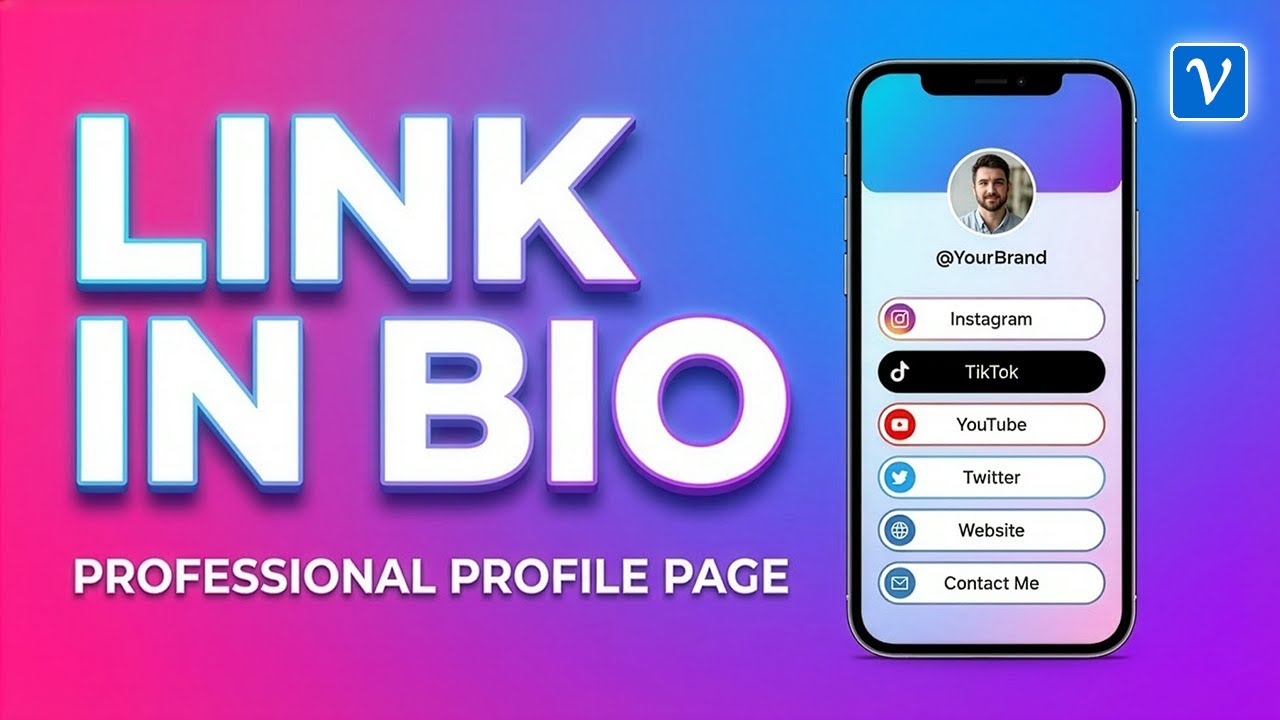
Was ist ein Button-Link? Warum Marketer darauf setzen
Ein Button-Link bündelt mehrere Ziel-URLs innerhalb einer einzigen kurzen URL und stellt diese als strukturierte Buttons dar.
Klickt ein Nutzer beispielsweise auf eine Kurz-URL wie vvd.im/mybrand, öffnet sich eine übersichtliche Seite mit Buttons wie „Offizielle Website besuchen“, „Produkt kaufen“ und „Newsletter abonnieren“.
Der Grund, warum diese Methode im Marketing so geschätzt wird, ist klar: Sie ermöglicht es, mit einem einzigen Beitrag gleich mehrere Konversionsziele parallel zu erreichen.
Wenn der Leser am Ende des Contents über seine nächste Aktion nachdenkt, steigert die Präsentation klarer Auswahlmöglichkeiten in Button-Form die Klickrate enorm. Es ist visuell ansprechender und wirkt wesentlich professioneller als eine bloße Auflistung von Textlinks.
Bisher waren für die Implementierung solcher Funktionen HTML- und CSS-Kenntnisse oder externe Dienste wie Linktree erforderlich. Durch die Nutzung der integrierten Button-Link-Funktion eines URL-Shortener-Dienstes lässt sich dieser Effekt jedoch weitaus effizienter erzielen.
Wichtiges vor dem Start: Arbeitsumgebung und SEO-Einstellungen
Erstellung ausschließlich auf Desktop oder Tablet
Die Erstellung und Konfiguration von Button-Links wird in mobilen Umgebungen nicht unterstützt. Bitte beachten Sie, dass Sie diese Schritte zwingend an einem Tablet oder Desktop-PC mit ausreichend großer Bildschirmfläche durchführen müssen. Die fertigen Button-Links können von Ihren Lesern selbstverständlich auf allen Endgeräten, einschließlich Smartphones, problemlos abgerufen werden.
Link-Titel und Zusammenfassung dienen als SEO-Meta-Tags
Der Link-Titel und die Zusammenfassung, die Sie bei der Erstellung des Button-Links eingeben, sind nicht nur für die visuelle Darstellung gedacht. Diese beiden Elemente werden direkt als Meta-Tags verwendet, anhand derer Suchmaschinen die Seite indexieren. Hier wird also entschieden, wie Titel und Beschreibung in den Suchergebnissen angezeigt werden.
Werden diese Felder vernachlässigt, vergeben Sie wertvolles SEO-Potenzial. Integrieren Sie daher unbedingt Ihre zentralen Keywords. Für einen Produktbewertungs-Blog empfiehlt sich beispielsweise das Format „Markenname + Produktname + Offizieller Kauflink“, um die organische Reichweite zu maximieren.

Individuelle Button-Seiten mit Markenfarben und Logo
Neben dem Standarddesign lassen sich Button-Link-Seiten hervorragend an Ihr Corporate Design anpassen. Das markanteste Element ist dabei die Hintergrundfarbe der Buttons. Wenn Sie den exakten HEX-Code Ihrer Markenfarbe eingeben oder den Color Picker verwenden, erhalten Ihre Buttons ein professionelles, markengerechtes Erscheinungsbild.
Sie können Schriftarten und Hintergrundfarben frei konfigurieren. Die Nutzung des Online-Tools von Vivoldi, dem HEX, RGBA Color Picker, macht die Bestimmung der gewünschten Farben besonders komfortabel.
Das Logo und der Seitentitel im oberen Bereich werden zentral über das Menü „Organisationseinstellungen“ verwaltet, nicht in den individuellen Button-Einstellungen. Diese globale Einstellung gilt für alle Button-Link-Seiten des Accounts. Einmal korrekt eingerichtet, wird Ihre Corporate Identity automatisch auf alle zukünftigen Button-Seiten angewendet.
Einzelne Blogger können hier ihren Nicknamen oder ihr Kanal-Logo hinterlegen, während Unternehmen durch die Registrierung ihres offiziellen Logos bei den Besuchern sofort Vertrauen aufbauen.
Flexible Layout-Steuerung über URL-Parameter
Eine der nützlichsten Funktionen von Button-Links ist die Layout-Steuerung durch URL-Parameter. Allein durch das Anhängen spezifischer Parameter an die generierte Button-Link-Adresse verändert sich das Bildschirm-Layout grundlegend. Dies ist besonders für die Einbettung in Blog-Texte von großem Vorteil.
3 Kernparameter
Aktuell werden primär folgende drei Optionen unterstützt:
- mode=head: Verbirgt den oberen Header-Bereich sowie den Copyright-Text unten. Das Logo wird entfernt, der Button-Bereich bleibt jedoch erhalten.
- mode=simple: Blendet alle Elemente außer den Buttons aus (Header, Copyright, Ränder). Es wird ausschließlich die Button-Liste angezeigt.
- w=full: Erweitert die horizontale Breite der Buttons auf das Maximum. Diese Option kann mit anderen Parametern kombiniert werden.
Durch die Kombination von Parametern wie vvd.im/mylink?mode=simple&w=full werden die Buttons auf voller Breite angezeigt und fügen sich optisch wie native, nahtlos integrierte Elemente in Ihren Blogbeitrag ein.
Der Unterschied vor und nach der Parameter-Anwendung ist gravierend. Wird die Standard-URL verwendet, erscheint die komplette Seite inklusive Logo und Abständen, was das Design Ihres Blogs stören könnte. Die Kombination von mode=simple und w=full liefert hingegen eine bereinigte Ansicht, die wie ein fester Bestandteil Ihres Contents wirkt.

Änderung der Button-Reihenfolge und Blog-Einbettung
Reihenfolge via Drag-and-Drop anpassen
Bei der Nutzung mehrerer Buttons ist deren Reihenfolge entscheidend. Die gängige Marketingstrategie sieht vor, das wichtigste Konversionsziel (z. B. Produktkauf) an oberster Stelle und sekundäre Links weiter unten zu platzieren.
Die Reihenfolge lässt sich sofort ändern, indem Sie das Pfeil-Symbol links neben jedem Button nach oben oder unten ziehen. Änderungen werden ohne separaten Speichervorgang in Echtzeit übernommen, was den Arbeitsablauf sehr effizient macht.
Kompatibel mit allen HTML-fähigen Plattformen
Der fertige Button-Link wird als HTML-Code generiert. Sie müssen diesen Code lediglich in eine Plattform einfügen, die HTML-Bearbeitung unterstützt. In WordPress fügen Sie einfach einen Block für „Individuelles HTML“ hinzu und fügen den Code ein.
Im Fall von Tistory-Blogs wechseln Sie im Editor oben rechts vom „Basis-Modus“ in den „HTML-Modus“, fügen den generierten Code an der gewünschten Stelle ein und wechseln zurück. Anschließend werden die Buttons korrekt gerendert. Es ist reines Copy-and-Paste, ohne jegliche Programmierarbeit.
Dieser Ansatz funktioniert weit über Tistory oder WordPress hinaus und ist ebenso anwendbar auf Notion, Weebly, Wix sowie HTML-fähige E-Mail-Newsletter-Tools.

Marketing-Erfolg messen mit Klickstatistiken
Ein weiterer großer Vorteil von Button-Links ist die automatische Erfassung von Klickdaten. Anhand der Statistiken können Sie nachvollziehen, welche Buttons wie oft geklickt wurden. Dies ermöglicht eine datenbasierte Analyse und Optimierung der CTA-Texte und Landingpages.
Bei der Interpretation der Daten ist jedoch Vorsicht geboten: Der Zähler kann bereits steigen, wenn ein Besucher lediglich die Button-Link-Seite aufruft. Daher ist es wichtig, zwischen reinen Seitenaufrufen und tatsächlichen Button-Klicks zu unterscheiden, um eine valide Konversionsrate zu ermitteln. Unter Berücksichtigung dieses Aspekts lässt sich der Marketing-ROI für jeden Beitrag und jeden Button präzise bestimmen.
Wenn Sie einen monetarisierten Blog führen, können Sie so identifizieren, welche Beiträge die meisten Konversionen generieren, und Ihre Content-Strategie darauf ausrichten, mehr Artikel zu ähnlich performanten Themen zu verfassen.
Praktische Anwendungsszenarien
Betrachten wir einige konkrete Situationen, in denen Button-Links besonders effektiv sind.
Ein Produkt-Review-Blogger kann am Ende seines Beitrags drei Buttons bündeln: „Offizielle Website“, „Bester Preis“ und „Gutschein einlösen“. Dies bietet dem Leser höchsten Komfort, da er die gewünschte Option auf einen Blick auswählen kann, ohne Links suchen zu müssen.
Ein Anbieter von Online-Kursen kann unter der Kursvorstellung Buttons für „Kostenlose Testversion“, „Offizielle Anmeldung“ und „Lehrplan-PDF herunterladen“ platzieren. Indem unterschiedliche Interaktionsmöglichkeiten je nach Kaufbereitschaft des Lesers angeboten werden, steigen die Konversionschancen deutlich.
Ein Marketer im Bereich Event- oder Kampagnenmanagement kann eine einzelne Kurz-URL (vvd.bz/event2025) in Poster oder Anzeigen integrieren. Die darin enthaltenen Multi-CTAs wie „Am Event teilnehmen“, „Preise ansehen“ und „Freunde einladen“ lassen sich flexibel anpassen, während die Kampagne läuft, ohne dass die ursprüngliche URL ausgetauscht werden muss.

Vergleich mit etablierten Tools: Wann Sie sich wofür entscheiden sollten
Zu den Tools mit ähnlichen Funktionen zählen „Link in Bio“-Dienste wie Linktree oder Later. Diese sind speziell darauf ausgelegt, über einen einzigen Social-Media-Profil-Link auf verschiedene Inhalte zu verweisen, und bieten umfangreiche visuelle Anpassungsmöglichkeiten.
Im Gegensatz dazu punktet die integrierte Button-Link-Funktion eines URL-Shortener-Dienstes primär bei der Einbettung in Blog-Texte. Die Möglichkeit, diese via HTML-iframe flexibel zu positionieren und das Layout präzise via URL-Parametern zu steuern, ist ein Alleinstellungsmerkmal. Zudem sind Kurz-URL-Verwaltung und Klick-Statistiken kombiniert, was eine grundlegende Erfolgsmessung ohne externe Analyse-Tools ermöglicht.
Gegenüber der manuellen Programmierung von Buttons mittels HTML/CSS liegt der praktische Vorteil im Wegfall der Code-Barriere und darin, dass spätere inhaltliche Anpassungen keinen Austausch des bereits eingebetteten Codes erfordern. Mit steigender Anzahl von Blog-Posts erweist sich dieser geringere Wartungsaufwand als unschätzbarer Vorteil.
Fazit: In 3 Schritten heute noch anwenden
Wir haben den gesamten Prozess beleuchtet – von der Erstellung über SEO-Einstellungen und Layout-Steuerung bis hin zur Blog-Einbettung. Hier sind die Kernelemente in drei Schritten zusammengefasst:
- Schritt 1 – Erstellung: Generieren Sie den Button-Link am Desktop und optimieren Sie die Meta-Tags, indem Sie SEO-relevante Keywords in Titel und Zusammenfassung einbauen.
- Schritt 2 – Anpassung: Wenden Sie Ihre Markenfarben an, hinterlegen Sie in den Organisationseinstellungen Ihr Logo und ordnen Sie die Buttons strategisch für maximale Konversionsraten an.
- Schritt 3 – Einbettung: Ergänzen Sie die URL um die Parameter
mode=simple&w=full, generieren Sie den HTML-Code und fügen Sie ihn direkt in den HTML-Editor Ihres Blogs ein.
Ein optisch ansprechender CTA-Button-Bereich hinterlässt beim Leser einen völlig anderen, professionelleren Eindruck als ein isolierter Textlink. Der Implementierungsaufwand ist gering, der positive Effekt auf die Konversionsrate und das Profil Ihres Blogs jedoch immens. Wenden Sie dieses Wissen direkt bei Ihrem nächsten Beitrag an.


