
Waren Sie schon einmal frustriert, als Sie bei der Überprüfung von API-Antworten auf eine einzelne, zusammengeballte Zeile von JSON-Daten blickten? Oder haben Sie mehr als 30 Minuten mit Debugging verbracht, nur um ein fehlendes Komma zu finden? Jeder Entwickler hat diese Situation mindestens einmal erlebt. Hören Sie jetzt auf, Ihre Zeit zu verschwenden.
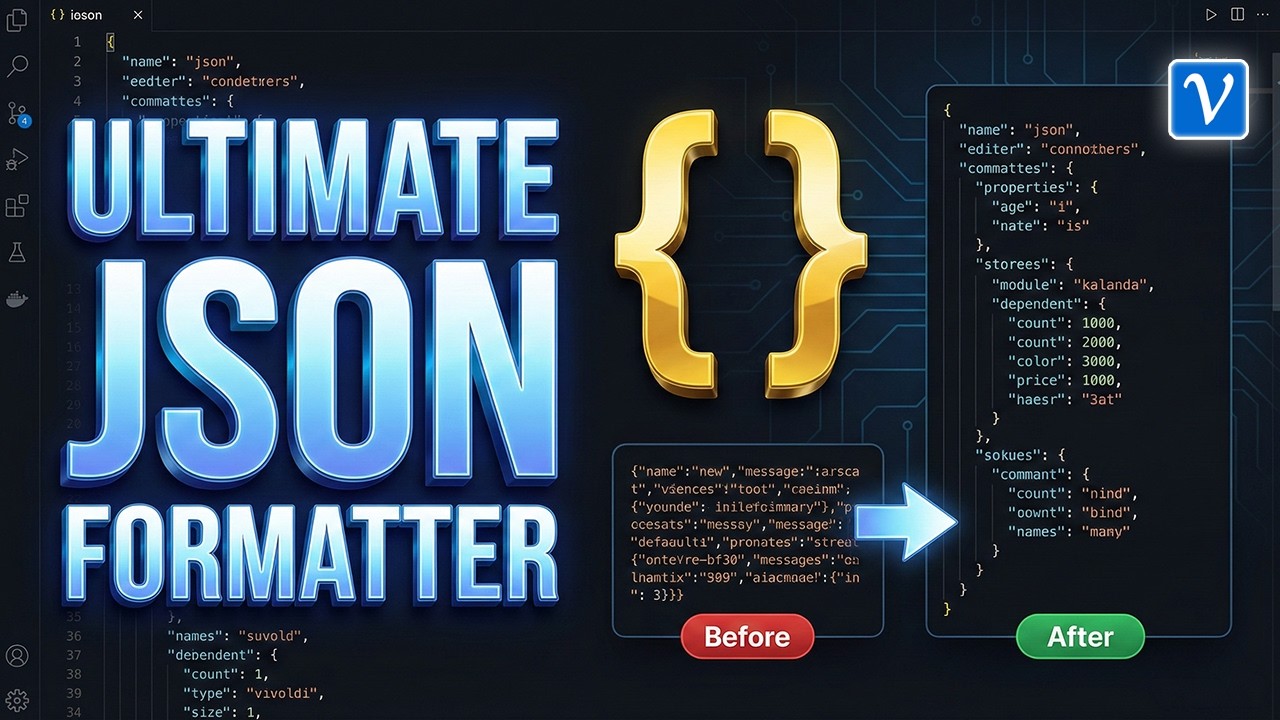
Der heute vorgestellte Vivoldi JSON Formatter ist ein “All-in-One”-Entwicklungswerkzeug, das über einfache Ausrichtung hinausgeht und Echtzeit-Syntaxprüfung, verschiedene Formatkonvertierungen sowie Datenschutz durch lokalen Browserspeicher bietet. Erfahren Sie in diesem Artikel, wie Sie die Effizienz Ihres JSON-Workflows maximieren können.

Warum ist ein professioneller JSON Formatter notwendig?
Viele Entwickler nutzen Online-JSON-Formatter, doch diese bringen einige kritische Probleme mit sich.
- Sicherheitsbedenken: Das Senden von JSON-Daten, die sensible API-Schlüssel oder Benutzerdaten enthalten, an externe Server ist riskant.
- Eingeschränkte Funktionalität: Oft wird nur einfache Ausrichtung geboten, während praxisnahe Funktionen wie Komprimierung, Konvertierung oder Schlüsselsortierung fehlen.
- Debugging-Schwierigkeiten: Selbst bei Syntaxfehlern wird der genaue Ort nicht angezeigt, was eine manuelle Suche erzwingt.
Der Vivoldi JSON Formatter löst all diese Probleme auf einmal. Daten werden ausschließlich in Ihrem Browser gespeichert, und eine leistungsstarke Toolbox ermöglicht die Automatisierung verschiedener Aufgaben.
Intuitives Dual-Editor-System
Das wichtigste Merkmal des Vivoldi JSON Formatters ist das Dual-Editor-System, bestehend aus einem Eingabe-Editor links und einem Ergebnis-Viewer rechts.
Sofortiges Feedback durch Echtzeit-Synchronisation
Sobald Sie JSON-Daten in den linken Editor einfügen oder eingeben, erscheint das formatierte Ergebnis in Echtzeit auf der rechten Seite. Sie können Ihre Arbeit sofort überprüfen, ähnlich wie bei einer Live-Vorschau.
Der rechte Editor ist als schreibgeschützt (read-only) konzipiert, sodass Sie sich keine Sorgen machen müssen, die formatierten Daten versehentlich zu ändern. Alle Bearbeitungen erfolgen nur links, was den Arbeitsablauf klar hält.
Effizienter Vergleich durch Scroll-Synchronisation
Eine besonders nützliche Funktion beim Umgang mit großen JSON-Dateien ist die Scroll-Synchronisation (Scroll Sync). Die Scrollbalken beider Editoren bewegen sich gemeinsam, sodass Sie einen bestimmten Teil der Originaldaten und das formatierte Ergebnis gleichzeitig überprüfen können.
Wenn Sie diese Funktion beispielsweise aktiviert lassen, während Sie prüfen, ob ein bestimmtes Feld in einer API-Antwort korrekt geparst wurde, beschleunigt dies die Arbeit um mehr als das Doppelte.

Leistungsstarke Datenverarbeitungs-Toolbox
Ausrichtung allein reicht nicht aus. In der Praxis müssen Sie Daten komprimieren, escapen, Schlüssel sortieren und vieles mehr. Der Vivoldi JSON Formatter bietet eine Toolbox, die all diese Aufgaben mit einem Klick erledigt.
Kopieren (Copy) - Formatierte Ergebnisse sofort nutzen
Sie können die formatierten JSON-Daten direkt in die Zwischenablage kopieren. Dies geschieht mit einem einzigen Tastendruck, ohne dass Text separat ausgewählt werden muss.
Komprimieren (Compress) - Größe minimieren
Entfernt alle unnötigen Leerzeichen und Zeilenumbrüche aus den JSON-Daten, um die Größe zu minimieren.
Dies ist nützlich, um die Payload-Größe von API-Anfragen zu reduzieren oder Konfigurationsdateien zu verschlanken.
// Before (79 bytes)
{
  "name": "John",
  "age": 30,
  "city": "Seoul"
}
// After (38 bytes)
{"name":"John","age":30,"city":"Seoul"}
Wie im obigen Beispiel gezeigt, können Sie die Größe mit nur einem Klick auf die Komprimieren-Schaltfläche um über 50 % reduzieren.
Escaping (Escape) - Code-Einfügung automatisieren
Oft müssen Sie JSON-Daten als String in JavaScript- oder Java-Code einfügen. Das manuelle Escapen von Anführungszeichen ist in diesen Fällen mühsam und fehleranfällig.
Die Escape-Funktion verarbeitet automatisch alle Anführungszeichen und kopiert das Ergebnis sogar in einem Zug in die Zwischenablage. Sie müssen keine Backslashes mehr manuell hinzufügen.
Schlüsselsortierung (Key Sort) - Strukturiertes Datenmanagement
Sie können die Schlüssel eines JSON-Objekts alphabetisch sortieren. Sie können nur die Root-Ebene sortieren oder basierend auf bestimmten Schlüsseln aufsteigend/absteigend sortieren.
Insbesondere bei der Verwaltung von JSON mit vielen Schlüsseln, wie Konfigurationsdateien (config.json) oder mehrsprachigen Ressourcendateien, verbessert die Schlüsselsortierung die Lesbarkeit und Wartbarkeit erheblich.

Umfassende Formatunterstützung und Visualisierung
Freie Konvertierung zwischen JSON, XML und YAML
Der Vivoldi JSON Formatter unterstützt nicht nur JSON, sondern auch die Formate XML und YAML. Sie müssen nicht nach separaten Tools suchen, wenn Sie dieselben Daten in verschiedene Formate konvertieren müssen.
- JSON → XML: Zur Integration mit Legacy-Systemen
- JSON → YAML: Zur Erstellung von Kubernetes-Konfigurationsdateien oder CI/CD-Pipelines
- XML/YAML → JSON: Für moderne API-Entwicklung
Komplexe Strukturen verstehen mit dem Tree-View-Modus
Beim Umgang mit komplexen JSON-Daten, die tiefer als 5 Ebenen sind, ist es schwierig, die Struktur nur anhand der Textform zu erfassen.
In diesem Fall ermöglicht der Tree-View-Modus das visuelle Auf- und Zuklappen der hierarchischen Struktur, was die Datenexploration erheblich erleichtert.
Da Sie nur die benötigten Teile erweitern können, ähnlich wie beim Öffnen und Schließen von Ordnern im Datei-Explorer, ist dies besonders nützlich bei der Analyse großer API-Antworten.
Datenstatistiken mit der Info-Funktion prüfen
Sie können verschiedene Statistiken zu den JSON-Daten, an denen Sie arbeiten, auf einen Blick überprüfen.
- Gesamtdatengröße (Bytes)
- Anzahl der Schlüssel (Keys)
- Maximale Tiefe (Depth)
- Anzahl der Arrays
Diese Informationen können als Basismetriken für die Optimierung der Datenstruktur oder das Performance-Tuning verwendet werden.

Sicherheit und Komfort gleichzeitig durch lokalen Browserspeicher
Arbeit schützen mit automatischer Speicherung
Sie brauchen sich keine Sorgen zu machen, wenn Sie versehentlich den Browser schließen oder den Tab aktualisieren. Der Vivoldi JSON Formatter speichert automatisch die Daten, an denen Sie arbeiten, sowie Ihre Umgebungseinstellungen (Schriftart, Design usw.) im Browser.
Wenn Sie die Seite das nächste Mal öffnen, bleibt Ihre vorherige Arbeit erhalten, sodass Sie die Arbeit so natürlich fortsetzen können, als würden Sie eine lokale Anwendung verwenden.
Häufig genutzte Daten-Snapshots mit Favoriten verwalten
Es gibt Zeiten, in denen Sie JSON-Daten von einem bestimmten Zeitpunkt speichern möchten. Zum Beispiel API-Antwortbeispiele pro Version oder Mock-Daten für Tests.
Der Vivoldi JSON Formatter unterstützt bis zu 10 Favoriten. Wenn Sie häufig referenzierte JSON-Strukturen als Favoriten speichern, können Sie diese jederzeit mit einem Klick abrufen und wiederverwenden.
Vollständige Datenschutzgarantie
Der wichtigste Punkt ist, dass alle Daten nur im Browser des Nutzers gespeichert werden.
Da sie nicht an einen Server gesendet werden, können Sie JSON-Dateien mit sensiblen Informationen bedenkenlos verwenden.
⚠️ Hinweis: Da der lokale Speicher des Browsers verwendet wird, existieren die gespeicherten Daten nur in diesem Browser (Gerät). Bitte beachten Sie, dass von anderen Computern oder Browsern nicht darauf zugegriffen werden kann.
Lokaler Datei-Upload & direkter URL-Import
Es gibt verschiedene Möglichkeiten, JSON-Daten einzugeben.
- Direktes Einfügen: Die einfachste Methode
- Lokaler Datei-Upload: Drag & Drop von .json-Dateien, die auf Ihrem Computer gespeichert sind
- Externen URL-Import: Geben Sie eine API-Endpunktadresse ein, um die Antwort automatisch abzurufen
Die URL-Importfunktion ist besonders praktisch, wenn Sie Echtzeit-API-Antworten schnell überprüfen möchten.
Debugging-Zeit verkürzen mit Echtzeit-Syntaxprüfung
Der zeitaufwändigste Teil der JSON-Arbeit ist das Finden von Syntaxfehlern. Dies liegt daran, dass das Fehlen eines einzigen Kommas oder einer Klammer das Parsen der gesamten Daten verhindert.
Der Vivoldi JSON Formatter bietet eine Echtzeit-Syntaxprüfung. Wenn ein Fehler auftritt, werden sofort folgende Informationen angezeigt:
- Genaue Zeilennummer
- Fehlertyp (z. B. "Expected ',' or '}'", "Unexpected token")
- Hervorhebung der entsprechenden Zeile
Das Finden von JSON-Fehlern in einem normalen Texteditor erfordert visuelles Verfolgen Zeile für Zeile, aber die Verwendung dieses Tools ermöglicht es Ihnen, die Debugging-Zeit um über 80 % zu reduzieren.

Entwicklerfreundliche UX-Details
Sofortiger Wechsel zwischen Hell/Dunkel-Design
Für Entwickler, die lange auf Code schauen, steht die Themenwahl in direktem Zusammenhang mit der Augengesundheit. Der Vivoldi JSON Formatter ermöglicht den Wechsel zwischen Light Mode und Dark Mode mit einem Klick.
Wechseln Sie zum Light Mode, wenn Sie an hellen Orten arbeiten, und zum Dark Mode in dunklen Umgebungen, um die Augenermüdung zu minimieren.
Schriftart- und Größenanpassung
Die Lesbarkeit von Code hängt von der bevorzugten Schriftart und Größe jeder Person ab. Wenn Sie Ihre gewünschte Schriftfamilie und Größe in den Einstellungen auswählen, wird diese Konfiguration ebenfalls automatisch im Browser gespeichert und beim nächsten Verbinden beibehalten.
Praktische Anwendungsszenarien
Szenario 1: API-Antwort-Debugging
Während der Entwicklung einer Backend-API erhielten Sie Feedback vom Frontend-Team, das besagte: "Die Daten sehen seltsam aus." Sie haben die Antwort mit Postman oder curl überprüft, aber es ist schwer, die Struktur zu erfassen, da sie in einer Zeile zusammengeballt ist.
Lösung: Fügen Sie das Antwort-JSON in den Vivoldi Formatter ein und wechseln Sie in den Tree-View-Modus, um auf einen Blick zu sehen, welche Felder null sind oder ob die Array-Reihenfolge korrekt ist.
Szenario 2: Einfügen von JSON-Strings in Code
Sie müssen JSON-Daten als String in JavaScript-Code deklarieren, aber das manuelle Escapen von Anführungszeichen ist lästig.
Lösung: Geben Sie die JSON-Daten ein und klicken Sie auf die Schaltfläche 'Escape', um sie in einer Form in die Zwischenablage zu kopieren, die direkt in den Code eingefügt werden kann.
const data = "{\"name\":\"John\",\"age\":30}";
Szenario 3: Analyse großer Konfigurationsdateistrukturen
Sie müssen einen bestimmten Einstellungswert in einer config.json-Datei mit Hunderten von Zeilen finden, aber die Textsuche allein macht es schwierig, den Kontext zu verstehen.
Lösung: Öffnen Sie die Datei im Tree-View-Modus und erweitern Sie nur die erforderlichen Abschnitte, um den gewünschten Wert schnell zu finden. Nutzen Sie die 'Info'-Funktion, um die Gesamtzahl der Schlüssel und die Tiefe zu überprüfen und festzustellen, ob eine Strukturoptimierung erforderlich ist.
Vorteile im Vergleich zu anderen JSON-Tools
| Funktion | Generischer Online-Formatter | Vivoldi JSON Formatter |
|---|---|---|
| Echtzeit-Syntaxprüfung | ❌ | ✅ |
| Lokale Datenspeicherung | ❌ (An Server gesendet) | ✅ (Browser lokal) |
| Formatkonvertierung (XML/YAML) | ❌ | ✅ |
| Tree-View-Visualisierung | ⚠️ (Teilweise Unterstützung) | ✅ |
| Schlüsselsortierfunktion | ❌ | ✅ |
| Auto-Save & Favoriten | ❌ | ✅ |
Natürlich verfügt der Vivoldi JSON Formatter über einige kostenpflichtige Funktionen, aber alle Kernfunktionen sind verfügbar, was ihn für einzelne Entwickler oder kleine Teams ohne Belastung nutzbar macht.
3 Schritte zum sofortigen Start
Für die Nutzung des Vivoldi JSON Formatters ist kein komplexer Installationsprozess oder eine Registrierung erforderlich.
- Zugriff über Webbrowser: Sofortige Nutzung ohne separate Installation
- JSON-Daten einfügen: Geben Sie API-Antworten oder Inhalte von Konfigurationsdateien ein
- Gewünschte Funktion ausführen: Führen Sie Aufgaben wie Sortieren, Komprimieren, Escapen, Schlüsselsortierung usw. aus
Die Arbeit wird automatisch gespeichert, sodass Sie jederzeit zurückkehren und weiterarbeiten können.
Fazit: Arbeiten Sie jetzt intelligent mit JSON
Die Zeit eines Entwicklers ist kostbar. Anstatt Zeit mit dem manuellen Organisieren von JSON-Formaten und dem Finden von Syntaxfehlern zu verschwenden,
konzentrieren Sie sich auf Kernaufgaben, indem Sie den Vivoldi JSON Formatter nutzen.
Sie können die Debugging-Zeit durch Echtzeit-Syntaxprüfung um 80 % reduzieren, wiederkehrende Aufgaben durch automatisierte Komprimierung/Escaping eliminieren und sogar die Datensicherheit durch lokalen Browserspeicher gewährleisten.
Darüber hinaus können Sie mit Unterstützung für XML/YAML-Konvertierung und Tree-View-Visualisierung alle Datenformataufgaben mit einem einzigen Tool bewältigen.
💡 Profi-Tipp: Speichern Sie häufig verwendete API-Antwortstrukturen oder Vorlagen für Konfigurationsdateien in Ihren Favoriten. Sie können sie jedes Mal, wenn Sie ein neues Projekt starten, sofort abrufen und verwenden.
Verdreifachen Sie Ihre Entwicklungsproduktivität mit dem Vivoldi JSON Formatter ab heute. Ihre Arbeit mit JSON wird viel angenehmer werden.


